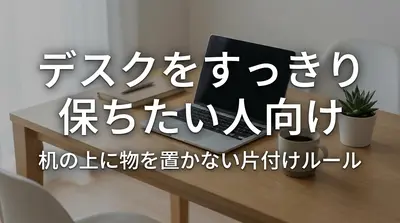
仕事や勉強に集中したいのに、PCデスクの上がいつの間にか物で埋まり、必要な書類やケーブルが見つからないという状況は多くの方が経験されると思われます。
一方で、収納を増やし過ぎると今度は「片付ける場所が多くて管理が大変」という別の課題が出る可能性があります。
PCデスクの収納は、単に収納用品を買い足すよりも、物の流れと定位置を設計し、デスク上・デスク下・壁面・配線の4つに分けて整えることが近道と考えられます。
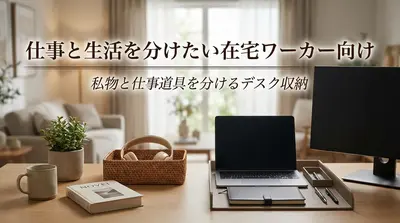
また、テレワークや在宅作業が定着した今は、リビングの一角など多目的スペースで使うケースも増え、「生活感を抑えつつ作業効率を上げる」という意味でも収納アイディアの価値が上がりやすいです。
最近はインテリア系メディアや収納用品メーカーでも「デスク周り収納」が特集されやすく、収納アイディアの有無がストレスや生産性の差として出やすいと言われることも増えています。
最近は、副業や学習時間の増加もあり、デスクにいる時間が長い方ほど、収納が「なくても生きていけるけれど、効率・集中・見た目を左右する」テーマとして扱われやすくなっています。
加えて、最近は「デスク環境=パフォーマンス」という見方も強く、収納は“おしゃれ”より先に“効率とストレス”に効く投資として語られることが増えています。
特に、ダイニングテーブルやワンルームの省スペース環境では、「限られた面積で回す収納」が効きやすいです。
一方で、ノートPCだけで完結し、紙も周辺機器もほぼ使わない方(ミニマリスト寄りの運用)では、収納アイディアは最小限でも回ることがあります。
この場合は、収納を増やすより「増やさないルール」の方が効きやすいです。
ただ、充電器やケーブルだけは増えやすいので、トレーや小箱で「最低限の仕分け」だけ作ると、散らかりにくさが一段上がりやすいと思われます。
つまり、ミニマル運用でも「置かないための収納戦略」は必要になりやすい、というイメージです。
この記事では、よくある悩みを整理しながら、実務で再現しやすいPCデスクの収納アイディアを体系的にまとめます。
読み終える頃には、机が広く使え、探し物が減り、片付けが「仕組み」で回る状態を目指しやすくなります。
収納は「見える面を減らし、取り出しやすさを残す」設計が要点です

PCデスクの収納アイディアで重要なのは、デスク上の露出物を最小化しつつ、使用頻度が高い物はワンアクションで取れる状態を作ることです。
この両立ができると、机面の作業領域が増え、視界ノイズが減り、結果として集中しやすい環境になりやすいと考えられます。
机上が散らかると、視界に不要な物が入りやすくなり、作業効率や集中力が落ちやすいという指摘もあります。
収納は「見た目」だけでなく「集中の土台」としても効きやすい、という位置づけです。
加えて、デスク周りは配線や足元の物が増えると、つまずきやすさや掃除のしにくさにも繋がりやすいです。
「片付いた見た目」だけでなく「安全・メンテナンス性」も上がるのが、収納を整える大きなメリットです。
具体的には、次の3点を軸に設計すると失敗が減る可能性があります。
「定位置」「ゾーニング」「配線の不可視化」です。
最近はここに、「見せる収納」と「隠す収納」を分ける考え方を足すと、リビングワークでも整いやすいと言われています。
さらに、クランプ式の引き出しや、デスク裏の配線トレーなど、「後付けで増やせるPC特化アイテム」が増えている点も追い風になりやすいです。
- 定位置:物の住所を決め、戻す動作を短くします
- ゾーニング:デスク上・デスク下・壁面・引き出しの役割を分けます
- 配線の不可視化:ケーブルと電源タップを隠し、掃除と拡張を容易にします
最近の収納提案では、ここにもう1つ、「手の届く範囲に残す物を絞る」という考え方が強めに入ってきています。
言い換えると、収納を増やす前に、まず「近くに置く必要がある物」を減らすイメージです。
机の上の問題は、収納不足というより「近くに置き過ぎ」で起きることも多いので、最初にここを見直すと効きやすいと思われます。
散らかりの原因は「置き場不足」ではなく「分類と動線の不足」です

デスク上が荒れる主因は「仮置き」が恒常化することです
デスク上が散らかる場面では、書類、ペン、イヤホン、メモ、外付けSSDなどが「一時的に」置かれ、そのまま常設化していることが多いと思われます。
この状況では、片付けの判断が都度必要になり、意思決定コストが上がります。
結果として、作業開始までの時間が伸びやすいと考えられます。
また、視界に入る物が増えるほど注意が分散しやすく、集中力や作業効率が落ちやすいという指摘もあります。
対策としては、仮置きを「仕組み化」することが有効です。
たとえば、デスクトレーや小型のトレーを1つ設け、そこを仮置きの上限にすると、机面の拡散を防ぎやすくなります。
「今使う物だけを出す」ルールがあると、仮置きが常設化しにくいです。
最近の収納提案でも、「デスクは物置にしない」という考え方が繰り返し強調されやすいです。
収納が増えるほど逆に散らかるケースもあります
収納用品を増やすと、一見片付いたように見えますが、分類が曖昧なままだと「どこに入れたか分からない」が増える可能性があります。
また、引き出しやボックスが増えるほど、ラベリングや在庫管理が必要になり、管理負担が増します。
収納の数を増やす前に、物の種類と頻度を棚卸しすることが重要です。
最近の傾向としては、ワンルームや省スペース前提の収納提案が増えており、「増やす」より「縦に逃がす」「下に潜らせる」発想が主流になりやすいです。
さらに、よく使う物は「見せる」、生活感が出る物は「隠す」と分けるだけで、散らかった印象が減りやすいと言われています。
机上に置く総量を減らすだけで、管理負担も一緒に下がりやすくなります。
配線が散らかりの印象を増幅させます
ケーブル類は本数が増えやすく、机の上や足元に出ているだけで散らかって見えやすい領域です。
加えて、電源タップやACアダプタが床に露出すると、掃除がしにくくなり、埃が溜まりやすいとされています。
そのため、配線は「まとめる」よりも「隠す」「固定する」という視点が有効と考えられます。
足元のケーブルは「見た目」だけでなく「つまずき防止」にも効くという点も押さえておくと安心です。
最近はデスク裏に取り付ける配線トレーや、天板に挟むクランプ式の電源タップホルダーなど、後付けで「床から上げる」選択肢も増えています。
デスク下の「デッドスペース」を使えるかが差になります
一般的なデスクでは、天板下に広い空間が残りやすい一方で、活用されないままになりがちです。
この空間は、PC本体や書類ストック、予備ケーブルなど「使用頻度は低いが必要な物」を置くのに向いています。
デスク下を活用できると、デスク上の露出物を減らしやすくなります。
最近は、デスク本体に収納がないタイプも増えているため、デスク下ワゴンや足元ワゴンで収納力を補う運用がより一般的になっています。
「デスクは作業」「収納は外付け」と割り切ると、環境の変更にも追従しやすいです。
PCデスクの収納 アイディアを実装する実例集
デスク上:トレーとマットで「定位置」と「境界」を作ります
デスクトレーで小物の住所を固定します
散らかりやすい小物は、一箇所に集約して定位置化すると管理が容易になります。
たとえば、LIHIT LAB.のRoomyデスクトレー(A-792/A-793)などの製品は、小物をまとめる用途として紹介されることがあります。
文具、イヤホン、USBメモリ、名刺入れ、鍵などをトレーに寄せることで、机面への拡散を抑えやすいと考えられます。
- トレーに入れる物:毎日使うが散らかりやすい小物
- トレーに入れない物:書類の束、ケーブルの山、工具類(別ゾーン推奨)
デスクマットで作業領域を明確化します
デスクマットは、見た目の統一感だけでなく、作業領域の境界を作る効果が期待できます。
キーボード、マウス、ペンなど「作業に必要な物」だけをマット上に置く運用にすると、不要物が置かれにくくなる可能性があります。
見える面積を増やすより、置くルールを増やす方が効くという考え方です。
「仕掛かりBOX」を1つ作ると、机上が戻りやすいです
書類やメモが散らかる方は、「今やっている案件だけ」を入れる箱を1つ作ると運用が安定しやすいです。
いわゆる仕掛かりBOXで、クリアファイルや薄型ボックスでも代用できます。
「未処理の紙はここ」と決めるだけで、仮置きの拡散を抑えやすくなります。
最近は、未処理を抱えやすい方ほど書類トレー(上限付き)を置く運用が相性がよい、と紹介されることもあります。
立てる収納を混ぜると「平置きの山」を防ぎやすいです
書類やノートは、平置きが続くと積み重なって散らかりやすい領域です。
ブックスタンドや薄型のファイルスタンドを1つ置き、「紙は立てて逃がす」運用にすると、机上の山ができにくくなります。
平置きは増える前提なので、最初から「立てる逃げ道」を作っておくと安心です。
配線:ケーブルボックスとUSB-Cハブで「露出」と「本数」を減らします
電源タップはケーブル&タップ収納ボックスで隠します
足元の電源タップは、サンワサプライのCB-BOXPシリーズのようなケーブル&タップ収納ボックスで隠蔽する方法が知られています。
上面にスマートフォンなどを一時置きできるタイプもあり、机周りの運用に合わせやすいと考えられます。
ただし、ボックス内は熱がこもる可能性があるため、タップの長さだけではなく、ACアダプタの厚みも見込み、余裕のあるサイズを選ぶことが推奨されます。
- 確認したい点:タップ長、アダプタ厚、放熱のための余白
- 運用の工夫:発熱が大きいアダプタは間隔を空ける
- 見た目の工夫:白系デスクはホワイト、ゲーミング環境はブラックが馴染みやすい傾向があります
USB-Cハブで「一本化」し、机上の配線を減らします
ノートPCを中心に作業する方は、USB-Cハブで接続を集約すると、抜き差しが簡素になります。
たとえば、UGREEN Revodok Pro 7-in-1のようにHDMI、USB、SDカードなどをまとめる製品は、配線の本数削減に寄与すると紹介されています。
また、AnkerのUSB-Cハブ(10-in-1)など、USB PD 100W、HDMI 4K、SDスロット等の機能を備えたモデルでは、1本接続で周辺機器をまとめやすいと考えられます。
一方で、ハブは発熱や相性問題が起こる可能性があります。
必要な端子(HDMIの規格、PD給電のワット数、USBの転送速度)を先に決めてから選ぶのが安全です。
「端子を増やす」より「ケーブルを減らす」目的で選ぶと、机上が散らかりにくくなります。
モニター周り:収納付きスタンドで「下の空間」を作ります
モニター下のスペースを「引き出し」や「仮置き」にします
モニター下は、キーボードの一時収納や、ペン・リモコンの仮置きなどに使いやすい領域です。
収納付きモニタースタンドを使うと、目線の高さを整えつつ、下部に物を収めやすくなります。
結果として、机面の中央が空き、書く・置く・広げる作業がしやすくなると考えられます。
最近は、モニター下に差し込めるトレーや、モニター下収納一体型の台など、「デッドスペース活用」アイテムが定番になりつつあります。
机の上に“新しい収納”を置くより、空いている空間を使う方が散らかりにくいという発想です。
注意点として、スタンドの耐荷重と、モニター脚の形状が合うかを確認する必要があります。
また、キーボードを頻繁に出し入れする方は、出し入れの高さが手首に負担にならないかも検討されるとよいと思われます。
机上台(デスクボード)は「定番化」しているので選びやすいです
最近は、モニター台だけでなく、ノートPCや小物を浮かせる机上台(デスクボード)も定番アイテムとして紹介されることが増えています。
下にキーボードやノートを差し込めるため、「作業スペースの確保」と「一時収納」を同時に作りやすいです。
机が狭いほど「浮かせる収納」が効きやすいと考えられます。
デスク横:扉付きカラーボックスで「見せない収納」を作ります
A4書類とガジェットは「扉の中」に入れると散らかりにくいです
書類や周辺機器は、見える状態で積むと雑然としやすい領域です。
アイリスオーヤマの可動棚タイプなど、扉付きのカラーボックスをデスク近くに置くと、A4ファイルを立てて収納しやすく、机上をゼロに近づける運用が可能になります。
「見える収納」より「見せない収納」を優先することで、片付いた印象を作りやすいと考えられます。
特にリビングワークの場合、来客や家族の目線が入ることもあるため、扉の効果は大きいです。
- 上段:毎週使う書類、ノート、プリント用紙
- 中段:外付けSSD、ケーブル、周辺機器(カテゴリ別に小箱で仕切る)
- 下段:予備の消耗品、工具、箱物(頻度が低い物)
可動棚で「量の変化」に追従します
ガジェットや書類は増減しやすいので、固定棚だとすぐに合わなくなる可能性があります。
可動棚であれば、ファイルの高さや箱の寸法に合わせて調整しやすく、長期運用に向くと考えられます。
量販店や100均の小箱でも「カテゴリ分け」は十分回ります
収納は専用品で揃えなくても、運用が回れば十分です。
最近は量販店でも「ワークスペース収納」の提案が増えており、ニトリなどで机上ラックやワゴンが選びやすい傾向があります。
さらに、100均の小箱や仕切りケースを組み合わせるだけでも、「カテゴリ分け→戻す」の動線が作りやすいです。
最近はワイヤーネット、ウォールポケット、小型ラックなど、プチプラで壁面・側面を増設する例も多く、「まず安い物で試して、合う仕組みだけ残す」運用が現実的です。
高い収納より「迷わない仕組み」を優先すると、失敗が減りやすいと考えられます。
デスク下:PCワゴンで「本体」と「掃除」を両立させます
PC本体は床置きより、ワゴンで浮かせる方が管理しやすいです
デスクトップPCや小型PCを床に直置きすると、埃が溜まりやすく、掃除の手間が増える可能性があります。
デスク下のデッドスペースにPCワゴンを入れると、PC本体を収納しつつ移動しやすくなり、掃除や配線の見直しがしやすいとされています。
紹介例として、320×670×600mm程度のPCサイズに対応するワゴンが挙げられ、デスク下空間の有効活用に繋がると言われています。
ただし、PCは排熱が重要です。
吸気・排気口を塞がない向きで設置し、壁や棚板との距離を確保することが推奨されます。
足元収納は「頻度の低い物」に限定します
足元は取り出しにくいので、毎日使う物を置くとストレスが増える可能性があります。
そのため、足元は次のような物に限定すると運用が安定しやすいです。
- 予備ケーブル、予備アダプタ、予備電池
- 紙のストック、プリンター消耗品
- 持ち出し頻度の低い周辺機器
また、デスク収納が少ない場合は、キャスター付きのデスク下ワゴンを「書類・備品の基地」にすると回りやすいです。
ワゴンの上段を「充電ゾーン」にすると、机上に充電器が散らばりにくくなります。
「充電はここ」と決めるだけで、配線と小物の迷子が減りやすいです。
壁面:棚とフックで「垂直方向」を使います
壁付け棚でデスクの横幅を取り戻します
机の横幅が足りない場合、デスク上で完結させようとすると密度が上がり、散らかりやすくなります。
壁付け棚や組み立て棚をデスク横に設置し、本・ファイルを縦収納に移行すると、机面を作業専用にしやすくなります。
棚の導入が難しい賃貸の方は、突っ張り式などの選択肢も検討されることがあります。
有孔ボード(ペグボード)は「掛ける収納」を作りやすいです
壁面活用の中でも、有孔ボード(ペグボード)はフックや小棚を自由に配置しやすく、文具や小物の定位置を作りやすい方法として人気があります。
デスク上に置きがちなハサミ、ケーブル、ヘッドホンなどを壁に逃がすことで、卓上スペースを広く使いやすくなります。
「机に置く」から「壁に掛ける」へ発想を切り替えると、狭い環境ほど効果が出やすいです。
最近は、有孔ボードだけでなくワイヤーネット+フック、ウォールポケットなど、穴あけ不要で増設できるプチDIYも定番になりやすいです。
「壁=収納」として使えると、机の上に置く理由が減ると考えられます。
フック類は「1軍」だけにすると過密になりにくいです
ヘッドホン、バッグ、ケーブルなどをフックに掛ける運用は便利ですが、掛ける物が増えると視覚的に雑然とする可能性があります。
フックは「毎日使う1軍」だけに限定し、2軍以降は扉付き収納へ戻すのがバランスが取りやすいと考えられます。
L字デスクやコーナー:オーガナイザーで「端」を活かします
コーナーは小物が滞留しやすいので、専用の受け皿を置きます
L字デスクやコーナー天板は便利な一方で、物が寄り集まりやすく、滞留場所になりがちです。
woolith Memo organizer Lのようなオーガナイザーを活用すると、コーナーに小物の定位置を作り、机中央の作業領域を守りやすくなると言われています。
端に「集める場所」を作り、中央を空ける発想が有効です。
失敗しにくい設計手順は「捨てる」より先に「分ける」です
収納改善では「不要な物を捨てる」が注目されがちですが、実務ではまず分類と置き場設計を先に作る方が進めやすいケースがあります。
特にPCデスクは、仕事・趣味・家計管理など用途が混在しやすく、必要か不要かの判断が難しい物も多いと思われます。
ただ、最近の収納提案では「まず物を減らす」が強く推奨されることも増えています。
ここでのポイントは、いきなり大量に捨てるというより、「作業に必要な物だけを机の近くに残す」という意味でのミニマム化です。
判断に迷う物は、いったんデスクから退避させ、後で戻す方が進めやすいと思われます。
収納アイディア=収納グッズを買うことではなく、「置き方のルール」と捉えると、取り組みやすくなります。
また、一度すべて退避させて「必要な物だけ戻す」やり方は、判断の迷いを減らしやすいです。
「全部どかす→必要な物だけ戻す」は、短時間で効果が出やすい手順です。
最初に「使用頻度」で3段階に分けます
次のように分けると、収納の場所が決めやすくなります。
頻度が高い物ほど、近く・浅く・少なくが基本です。
- 毎日使う:デスク上のトレー、モニター下、利き手側の引き出し
- 週1回程度:デスク横の扉付き収納、棚の中段
- 月1回以下:デスク下、棚の下段、別室保管
次に「カテゴリ」で箱を分け、ラベルで迷いを減らします
ケーブル類、文具、撮影機材、ゲーム周辺機器など、カテゴリが混ざると探し物が増えます。
小箱でカテゴリ分けし、可能であればラベルを付けると、片付けの意思決定が減り、戻しやすくなると考えられます。
ラベルは凝り過ぎると維持が難しくなるため、最初は「充電」「ケーブル」「文具」など短い単語で十分です。
「見せる箱」と「隠す箱」を分けると、同じカテゴリでも散らかって見えにくくなります。
最後に「机上ゼロ」を目標にし過ぎないことも重要です
机上ゼロは美しい一方で、毎回完全に片付ける運用は継続が難しい場合があります。
現実的には、トレー1つ分の仮置きや、モニター下の小スペースなど、許容範囲を設ける方が続きやすいと思われます。
重要なのは、散らかっても短時間で戻せる状態です。
「散らからない」より「リセットが速い」を目標にすると、続けやすいです。
まとめ:4領域で整えると、収納は少なくても回りやすいです
PCデスクの収納 アイディアは、収納用品の追加よりも、デスク上・デスク下・壁面・配線の4領域で役割を分けることが要点です。
デスク上はデスクトレーとデスクマットで定位置と境界を作り、必要に応じて仕掛かりBOXで未処理物の受け皿を作ると散らかりにくくなります。
配線はケーブル&タップ収納ボックスやUSB-Cハブで露出と本数を抑える方法が有効と考えられます。
最近は配線トレーやクランプ式引き出しなど、後付けで改善できるPC特化アイテムも増えており、少ない投資でも変化を出しやすいです。
デスク横は扉付きカラーボックスで見せない収納を作り、デスク下はPCワゴンや足元ワゴンで本体管理と掃除のしやすさを両立させると安定しやすいです。
壁面やコーナーは棚やオーガナイザー、有孔ボード、ワイヤーネットなどで垂直方向を使い、机面を作業専用に近づけることが期待できます。
効率・集中・安全の3つをまとめて上げたいなら、収納アイディアはかなり有用という位置づけになります。
また、「見せる」と「隠す」を分けるだけでも、印象とストレスが変わりやすい点は押さえておくと便利です。
小さく試して、合う仕組みだけを残すのが現実的です
収納改善は、一度に完璧を目指すより、まず「トレーで仮置きを1箇所に集める」「電源タップをボックスに入れる」など、効果が出やすい部分から着手すると進めやすいと思われます。
次に、デスク下のPCワゴンや、扉付きカラーボックスのような中型の改善に広げると、机上の露出物が減りやすくなります。
生活や仕事の内容は変化する可能性があるため、可動棚や箱分けなど、調整できる仕組みを選ぶと長期的に維持しやすいと考えられます。
また、最近は「デスク環境=パフォーマンス」として語られることも増え、収納グッズより先にルールを決めるだけでも効果が出やすいです。
「デスクは作業する場所で、物を溜める場所ではない」と決めるだけでも、迷いが減りやすいです。
今日の段階では、デスク上の物を一度すべて集め、使用頻度で3段階に分け、トレーとボックスの配置を仮決めするだけでも前進になります。
無理のない範囲で小さく試し、合う方法だけを残していくことが、最終的に最も確実なPCデスクの収納アイディアになりやすいです。